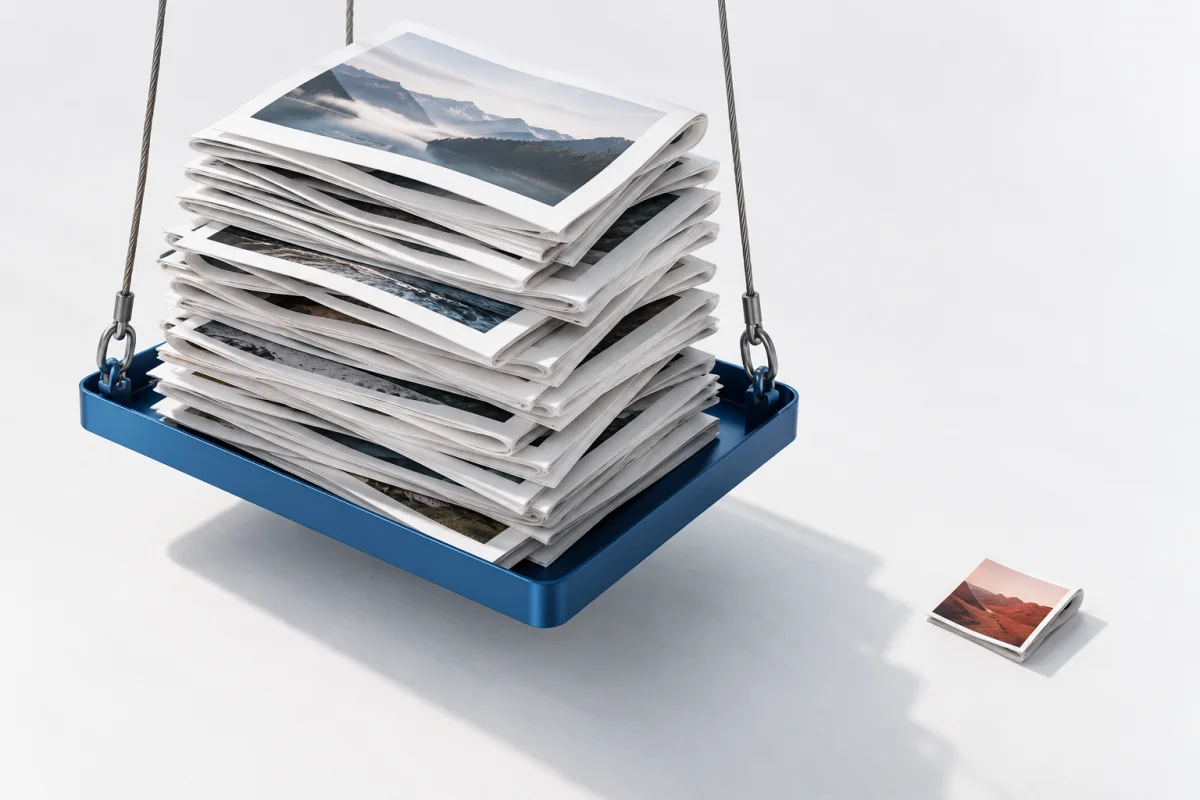
Ein responsives Bild besitzt nicht nur eine flexible CSS-Breite. Der Browser sollte außerdem eine Datei erhalten, die zur Darstellung passt. Sonst kann eine kleine Artikelvorschau dieselbe große Ressource laden wie eine breite Bühne. Mit geeigneten Kandidaten und korrekten Hinweisen lässt sich die Auswahl an Layout und Pixeldichte anpassen. Der entscheidende Nachweis bleibt die tatsächlich geladene Datei im Browser.
Die MDN-Anleitung zu Responsive Images unterscheidet Auflösungswechsel und Art Direction. Beim Auflösungswechsel bleibt das Motiv gleich; beim anderen Weg verändert sich die Komposition oder der Zuschnitt. Diese Entscheidungen sollten vor dem HTML getroffen werden. Dieser Artikel verwendet hypothetische Layouts und Bildgrößen. Sie sind erklärende Beispiele und keine Messung an speedhosting.de oder einer fremden Website.
Die sichtbare Bildfläche zuerst bestimmen
Schauen Sie auf die wirklichen Templates. Wie breit ist die Lesespalte? Wie breit wird eine Vorschau in einer mehrspaltigen Übersicht? Welche Außenabstände bleiben mobil? Erfassen Sie diese Flächen in CSS-Pixeln, bevor Sie Kandidaten erzeugen. Eine generische Annahme von voller Viewportbreite kann bei einer schmalen Lesespalte überdimensionierte Dateien auswählen lassen. Die Auslieferung muss die tatsächliche Komposition beschreiben und nicht eine beliebige Bildschirmgröße.
Berücksichtigen Sie die Pixelauflösung sinnvoll. Ein dichtes Display kann für dieselbe CSS-Fläche mehr Bildpixel benötigen. Das bedeutet nicht, dass jedes Motiv unbegrenzt große Varianten braucht. Prüfen Sie die sichtbare Qualität und die Bildfunktion. Eine technische Zeichnung mit kleinen Details benötigt möglicherweise eine bewusste Vergrößerungsoption; eine einfache Symbolillustration kann mit einer begrenzten Auswahl gut funktionieren. Die Kandidatenliste soll einen nachvollziehbaren Bedarf abdecken.
srcset beschreibt die verfügbaren Dateien
Mit srcset können Sie mehrere Kandidaten anbieten. Breitenbeschreibungen müssen den tatsächlichen intrinsischen Maßen der Dateien entsprechen. Eine falsch beschriftete Datei führt zu einer falschen Grundlage für die Browserauswahl. Kontrollieren Sie deshalb die Derivate selbst. Verwenden Sie nicht nur Dateinamen als Beleg. Ein Name mit „800“ beweist nicht, dass die Datei tatsächlich diese Breite besitzt oder den passenden Inhalt zeigt.
Bei Breitenkandidaten benötigt der Browser zusätzlich eine Vorstellung von der vorgesehenen Layoutfläche. Diese wird durch sizes beschrieben. In einem einfachen Beispiel könnten Dateien mit verschiedenen tatsächlichen Breiten angeboten werden, während sizes die schmale mobile Fläche und eine begrenzte Desktoplesespalte angibt. Die Werte sind aus Ihrem CSS abzuleiten. Ein kopiertes Beispiel ist keine fertige Konfiguration für eine andere Website mit anderen Abständen und Spalten.
<img src="bild-960.webp"
 srcset="bild-480.webp 480w, bild-960.webp 960w, bild-1440.webp 1440w"
 sizes="(max-width: 720px) calc(100vw - 32px), 720px"
 width="1440" height="960" alt="Beschreibung des Bildinhalts">
Dieses Markup ist ein fiktives Beispiel. Es setzt die entsprechenden Dateien und ein Layout mit den genannten Flächen voraus. Prüfen Sie bei der eigenen Umsetzung, ob die Standardfläche und die Media-Bedingung wirklich stimmen. Die Abmessungen beschreiben das Verhältnis des zugrunde liegenden Motivs. Sie müssen mit der tatsächlichen Datei übereinstimmen. Eine semantisch passende Beschreibung folgt der Bildrolle und ist kein Ort für gestapelte Keywords.
| Attribut oder Element | Aufgabe | Häufige Prüffrage |
|---|---|---|
| srcset mit Breiten | Kandidaten anbieten | Stimmen die tatsächlichen Pixelmaße? |
| sizes | Layoutfläche beschreiben | Passt der Hinweis zur CSS-Komposition? |
| picture und source | Gezielte Quellenwahl | Ist ein anderer Zuschnitt oder Typ nötig? |
| width und height | Erwartete Form angeben | Entspricht das Verhältnis dem Bild? |
sizes und CSS zusammen pflegen
Wenn die Lesespalte später breiter wird, kann ein bisher passender sizes-Hinweis veralten. Betrachten Sie daher CSS und Bildhinweise als zusammenhängende Entscheidung. Prüfen Sie neue Breakpoints und Spaltenregeln gemeinsam. Ein Artikel in einer einspaltigen Darstellung und dieselbe Illustration im Seitenleistenlayout benötigen möglicherweise verschiedene Angaben. Bei wiederverwendeten Komponenten sollte deren Bildrolle klar definiert sein, damit Redakteure nicht pro Seite technische Werte erraten müssen.
Vermeiden Sie unnötig komplizierte Bedingungen. Eine kurze, korrekte Beschreibung ist besser als eine lange Liste approximierter Gerätemodelle. Denken Sie in Layoutwechseln, nicht in einzelnen Telefonmarken. Wenn ein Breakpoint die Zahl der Spalten verändert, gehört genau dieser Wechsel in die Planung. Prüfen Sie auch Fenster zwischen typischen Standardbreiten. Ein Bild kann sonst auf einem Tablet eine andere Fläche erhalten, die im bisherigen Test gar nicht vorkam.
Art Direction bewusst auswählen
Ein Motiv kann mobil einen anderen Zuschnitt benötigen. Beispielsweise wäre ein relevantes Detail in einer breiten Szene auf einer schmalen Darstellung kaum zu erkennen. Ein passendes picture-Konzept kann einen gezielten anderen Ausschnitt anbieten. Dabei ändern sich gegebenenfalls Form und Layoutfläche. Prüfen Sie den Inhalt der Varianten wirklich. Eine automatische Mitte allein garantiert nicht, dass die wichtige Aussage erhalten bleibt.
Bei technischen Belegen und Produktdarstellungen gelten inhaltliche Grenzen. Ein Ausschnitt darf keine relevanten Eigenschaften verstecken und keine andere Aussage erzeugen. Dokumentieren Sie Art Direction als redaktionelle Entscheidung. Der Bildoptimierungs-Ratgeber behandelt Herkunft und Qualität. Wenn das Motiv gleich bleiben soll und nur die Auflösung wechselt, brauchen Sie nicht automatisch mehrere abweichende Zuschnitte. Diese beiden Fälle verdienen unterschiedliche Pflegewege.
Formatquellen mit dem Kandidatenbestand abstimmen
Ein picture-Element kann auch geeignete Formatalternativen bereitstellen. Die MDN-Formatübersicht erklärt die Bildtypen. Planen Sie Formatwahl und Auflösungsbestand gemeinsam, statt für jede mögliche Kombination unnötige Dateien zu erzeugen. Der Browser benötigt eine korrekte Rückfallquelle. Jede tatsächlich ausgelieferte Variante muss ausreichend Qualität besitzen und auf der vorgesehenen Umgebung geprüft werden.
Eine neue Endung allein beweist keine Einsparung. Vergleichen Sie tatsächlich erzeugte Varianten desselben Motivs bei passender Qualität. Bewahren Sie das Ergebnis des konkreten Exportvergleichs auf. Wenn ein Format für kleine Schrift schlechter lesbar ist, kann die Alternative fachlich geeigneter sein. Die Dateiauswahl folgt damit weiterhin dem Bildzweck. Allgemeine Herstellerbeispiele sind keine eigenen Messdaten und dürfen nicht als Testergebnis Ihrer Website erscheinen.
Im Browser den gewählten Kandidaten kontrollieren
Öffnen Sie die Seite in einem frischen passenden Kontext und lesen Sie die aktuelle Bildquelle sowie den Request im Network-Panel. Die Chrome-Referenz erklärt Ressourcenprüfung und Cachezustände. Vergleichen Sie mehrere Viewports und dokumentieren Sie Pixeldichte, soweit relevant. Ein Blick auf das ursprüngliche src allein zeigt nicht zwingend, welchen Kandidaten der Browser tatsächlich ausgewählt hat. Genau diese reale Auswahl ist der entscheidende Nachweis.
Ein bereits geladenes großes Bild kann beim anschließenden Verkleinern des Fensters weiterverwendet werden. Das widerlegt eine responsive Konfiguration nicht automatisch. Testen Sie die schmale Darstellung daher zusätzlich mit einem geeigneten frischen Abruf. Bewahren Sie die unterschiedlichen Zustände getrennt auf. Die Prüfaufgabe lautet, welche Ressource ein Besucher unter bestimmten Bedingungen erhält, nicht ob bei jedem Fensterwechsel sofort ein anderer Request entsteht.
Hauptbild und späteren Inhalt unterschiedlich behandeln
Responsive Kandidaten beantworten die Frage nach der passenden Datei. Sie legen noch nicht allein fest, wann die Ressource geladen wird. Ein wichtiges Hauptelement sollte früh entdeckt werden. Spätere redaktionelle Bilder können eine andere Ladepolitik besitzen. Die LCP-Dokumentation erläutert die Bedeutung der Entdeckung. Prüfen Sie das Hauptbild im Wasserfall, statt aus einem korrekten srcset automatisch einen frühen Beginn anzunehmen.
Wenn ein Bild erst nach Scriptarbeit eingefügt wird, kann der Kandidatenbestand zwar stimmen, die Navigation wartet aber trotzdem. Ein spät geladenes Bild nach einem Inhaltsverzeichnis-Sprung braucht wiederum eine korrekte verfügbare Darstellung. Prüfen Sie deshalb nicht nur den ersten Bildschirm. Der Leserweg zu späteren Abschnitten gehört ebenfalls zur Funktionsprüfung. Eine global angewendete Lazyloading-Regel muss diese Abläufe berücksichtigen und darf keine benötigte Erklärung unklar verschwinden lassen.
WordPress-Derivate tatsächlich überprüfen
WordPress und Bildplugins können verschiedene Größen erzeugen. Erfassen Sie den wirklichen Bestand und prüfen Sie, welche Größen das Theme referenziert. Eine angelegte Mediengröße ist nicht gleichbedeutend mit einem vollständigen Derivatbestand aller älteren Bilder. Bei einer Änderung des Themes kann eine kontrollierte Regenerierung nötig sein. Planen Sie deren Scope, Backup und Ressourcenbedarf, statt eine große Verarbeitung ungeprüft im laufenden Betrieb anzustoßen.
Die Dokumentation zur Bildautomatisierung beschreibt den allgemeinen Workflow. Die Ausgabe muss dennoch visuell geprüft werden. Kontrollieren Sie Zuschnitt, tatsächliche Maße und Referenzen nach der Erzeugung. Bei generierten Bildern bleiben Prompt und Originalherkunft archiviert. Die technische Derivatverarbeitung darf die sichtbare Kennzeichnung nicht verlieren. Auch Alternativtext und Caption müssen weiterhin zur konkreten Bildvariante und ihrer Funktion passen.
Ein fiktives Vorschauproblem eingrenzen
Angenommen, die Themenübersicht zeigt kleine Vorschauen, lädt aber für jede die größte Datei. Prüfen Sie zunächst die tatsächliche Fläche und den sizes-Hinweis. Vielleicht beschreibt dieser weiterhin die gesamte Viewportbreite. Korrigieren Sie in der Testversion den Zusammenhang mit dem Spaltenlayout. Die Situation enthält keine Dateigrößenmessung. Sie illustriert, warum eine große Kandidatenliste ohne richtige Layoutinformation die Auswahl nicht zuverlässig optimiert.
Wiederholen Sie anschließend den Erstaufruf auf schmaler, mittlerer und breiter Darstellung. Kontrollieren Sie gewählte Dateien und sichtbare Qualität. Wenn ein Kandidat zu klein ist, überprüfen Sie Hinweis, Maße und Exportbestand, statt nur CSS nachzuschärfen. Prüfen Sie auch die Verlinkung und Tastaturbedienung der Vorschauen. Die Bildauswahl ist ein Bestandteil der Übersichtsfunktion, deren Orientierung und Erreichbarkeit weiterhin korrekt bleiben müssen.
Änderungen und Cachepfade dokumentieren
Wenn ein Motiv ersetzt wird, müssen sämtliche verwendeten Varianten und ihre Referenzen aktualisiert sein. Ein altes kleines Derivat kann mobil bestehen bleiben, während Desktop bereits das neue Bild zeigt. Der Ratgeber Cacheinvalidierung hilft, Datei- und HTML-Zustände auseinanderzuhalten. Bewahren Sie die beobachtete Kandidatenadresse und ihre Antwortheader auf, damit die Ursache einer veralteten Darstellung später präzise untersucht werden kann.
- Bildfläche aus dem tatsächlichen Layout abgeleitet.
- Kandidaten mit richtigen intrinsischen Maßen beschriftet.
- sizes bleibt mit CSS und Breakpoints abgestimmt.
- Auflösungswechsel und Art Direction unterschieden.
- Reale Browserauswahl in frischen Kontexten geprüft.
- Bildwechsel umfasst benötigte Derivate und Beschreibungen.
Responsive Images werden belastbar, wenn Bestand und HTML zusammenpassen. Beginnen Sie mit den realen Flächen, produzieren Sie sinnvolle Kandidaten und beobachten Sie deren Auswahl. So kann ein kleines Vorschaubild angemessen ausgeliefert werden, während wichtige Detaildarstellungen genügend Information behalten. Die technische Entscheidung bleibt nachvollziehbar und lässt sich bei späteren Layoutänderungen gezielt erneut prüfen.
Halten Sie die geprüften Kombinationen aus Template, Breite und Kandidat fest. Diese kleine Zuordnung genügt häufig, um spätere Änderungen am Bildbestand schnell und verständlich zu kontrollieren.
Den bewusst vergrößerten Detailabruf getrennt planen
Eine technische Illustration kann in der Lesespalte eine Übersicht bieten und bei bewusster Öffnung eine größere Darstellung benötigen. Planen Sie diese beiden Rollen getrennt. Der Erstbesuch muss nicht automatisch die größte Detaildatei übertragen. Ein eindeutig beschrifteter Link oder eine zugängliche Vergrößerung kann sie bei Bedarf bereitstellen. Prüfen Sie Fokus, Rückkehr und Fehlerzustand dieser Handlung. Die detailreiche Information bleibt erreichbar, ohne jeden Leser mit derselben großen Ressource zu belasten.
Die kleine Darstellung darf dennoch nicht inhaltlich unbrauchbar sein. Sie sollte die Aussage im Text unterstützen und den Zweck der Detailoption verständlich machen. Ein völlig unlesbarer Screenshot als Vorschau hilft wenig. Prüfen Sie passende Ausschnitte oder eine zusätzliche eigene Erklärungsgrafik. Wenn der Originalbeleg wichtig ist, bleibt er klar als tatsächlicher Beleg verlinkt und darf nicht mit einer hypothetischen Darstellung verwechselt werden.
Notieren Sie die beiden Kandidaten und ihre Rollen im Bestand. Bei einem späteren Bilderwechsel müssen Übersicht und Detailpfad gemeinsam aktualisiert werden. Diese kleine Zuordnung verhindert, dass eine neue Vorschau auf eine veraltete große Datei verweist.